
Windows 计算机硬盘分区创建 / 删除操作指南
一、适用范围
(一)适用产品
台式机、笔记本
(二)适用系统版本
Windows 10、Windows 11
(三)参考说明
可访问微软官网,了解更多硬盘管理相关帮助内容。
二、创建硬盘分区
(一)操作前重要准备
1. 避免迁移其他盘符的文件,防止误清理导致资料丢失;
2. 若桌面文件已更换到非系统盘,或第三方应用安装路径在非系统盘,需提前备份相关文件,或按默认设置安装在系统路径。
(二)详细操作步骤
步骤 1:打开磁盘管理
方法 1:右键点击底部任务栏,选择【磁盘管理】;
方法 2:同时按下【Win + X】组合键,在弹出的菜单中选择【磁盘管理】。
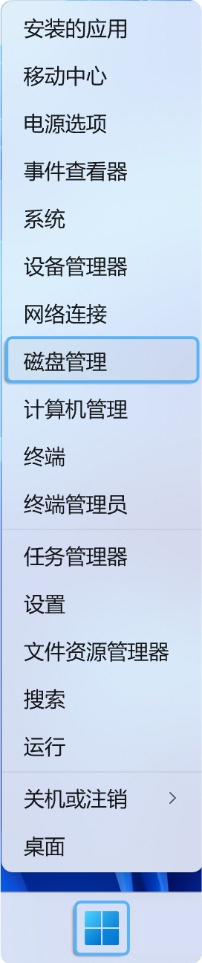
步骤 2:选择磁盘并压缩卷
1. 在磁盘管理窗口中,查看所有磁盘的分区情况;
2. 若计算机有多个磁盘,先选中需要分区的目标磁盘;
3. 右键点击该磁盘的目标分区(如 “新加卷 (D:)”),选择【压缩卷】,系统会自动查询可压缩空间。
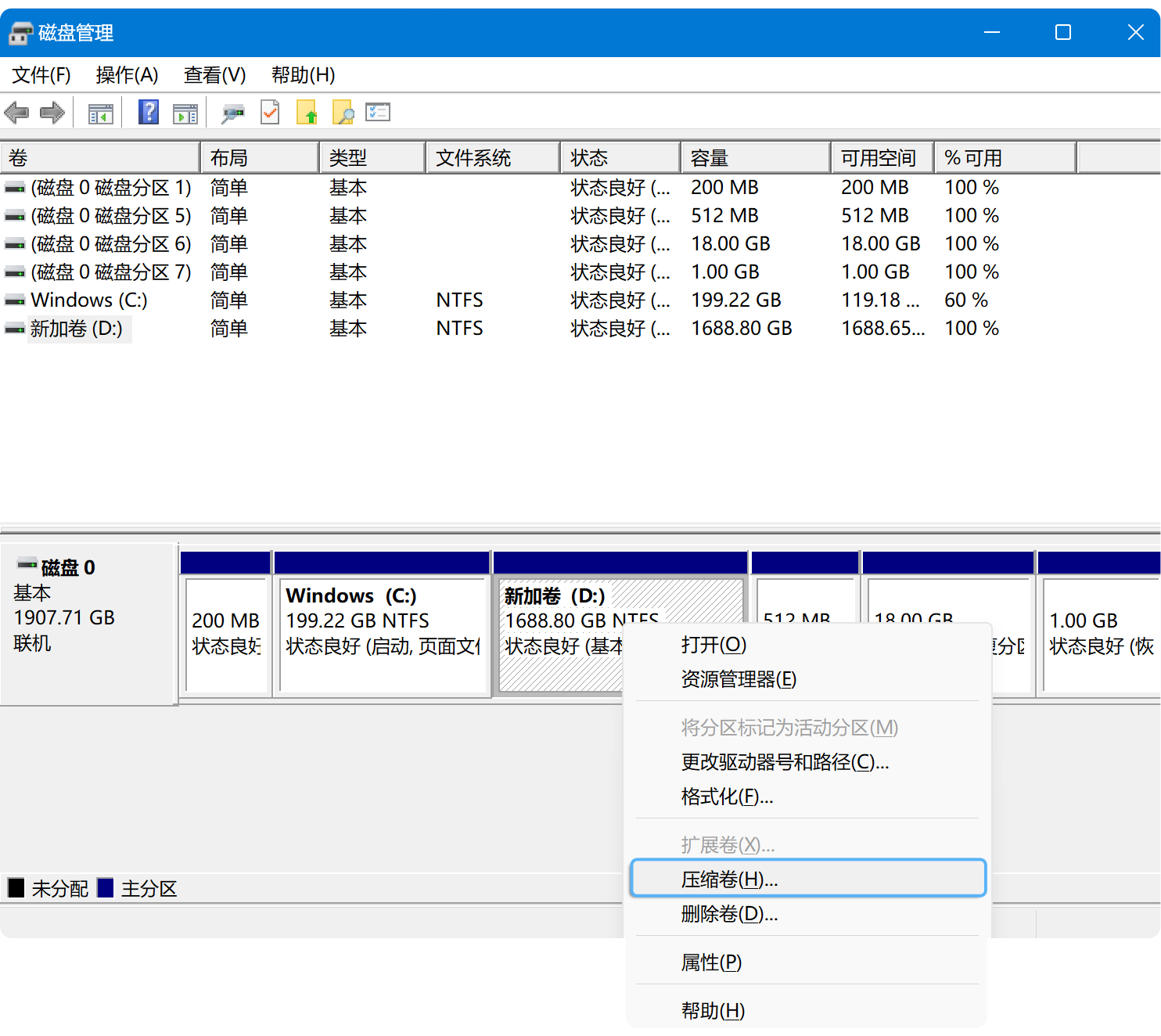
步骤 3:处理 “可用压缩空间为 0” 的情况
若查询后可用压缩空间为 0,需按以下步骤操作(解决系统文件占用磁道末尾的问题):
1. 运行磁盘清理工具,清除休眠文件和还原点;
2. 暂时禁用系统还原功能;
3. 暂时禁用分页文件;
4. 重启计算机,对系统盘整理磁盘碎片;
5. 重启后重新执行【压缩卷】操作;
6. 若仍无效,备份该分区内所有资料到其他盘符,格式化该分区后再尝试压缩。
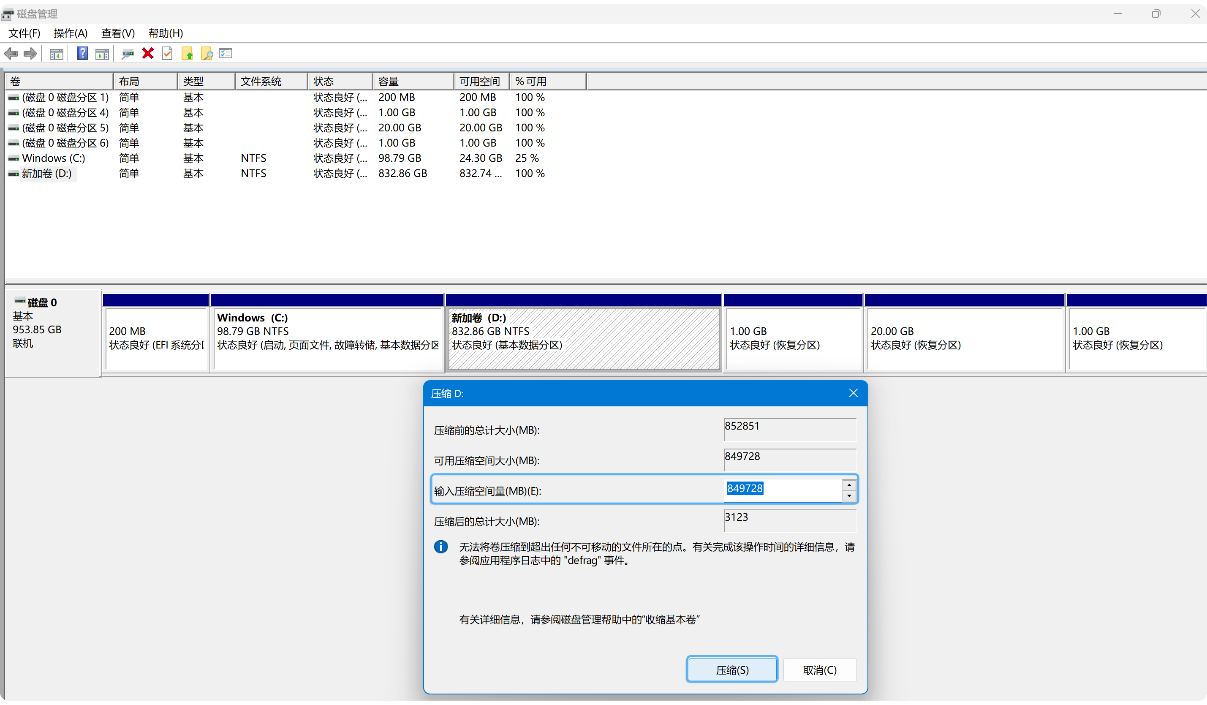
步骤 4:设置压缩空间并执行压缩
1. 在 “输入压缩空间量 (MB)” 框中,输入需要压缩的空间大小(换算公式:1GB = 1024MB,例:需压缩 10GB 则输入 10240MB);
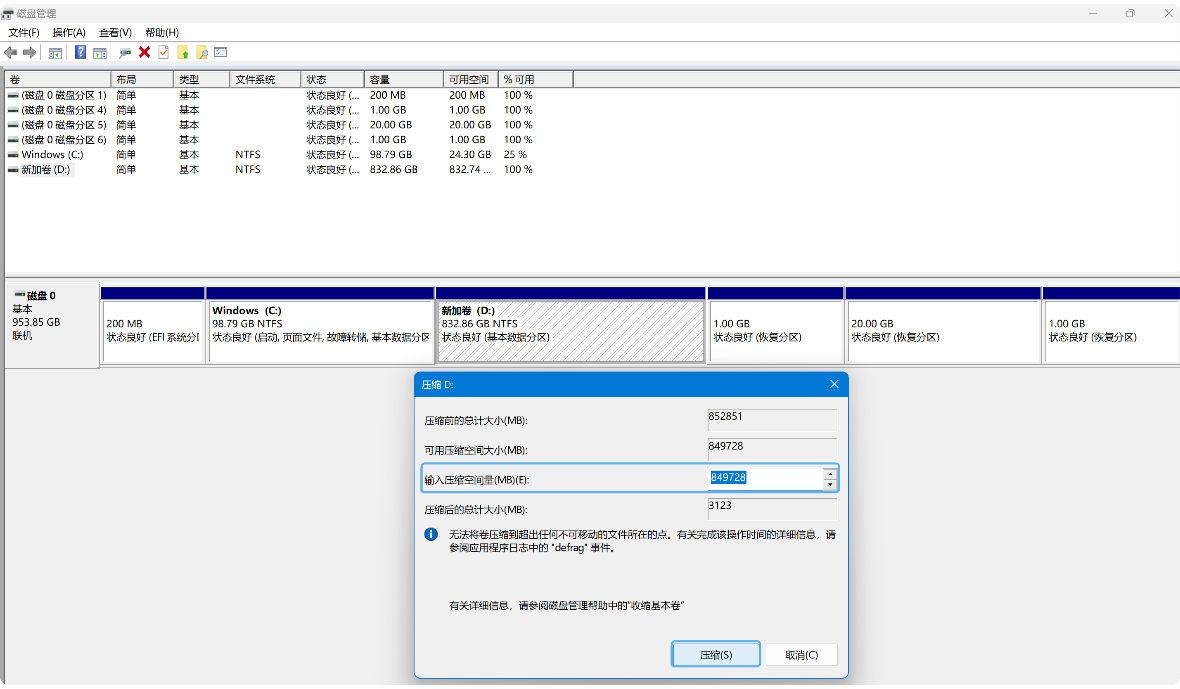
2. 点击【压缩】,等待系统完成压缩(压缩后会出现 “未分配” 空间)。
步骤 5:新建简单卷(完成分区创建)
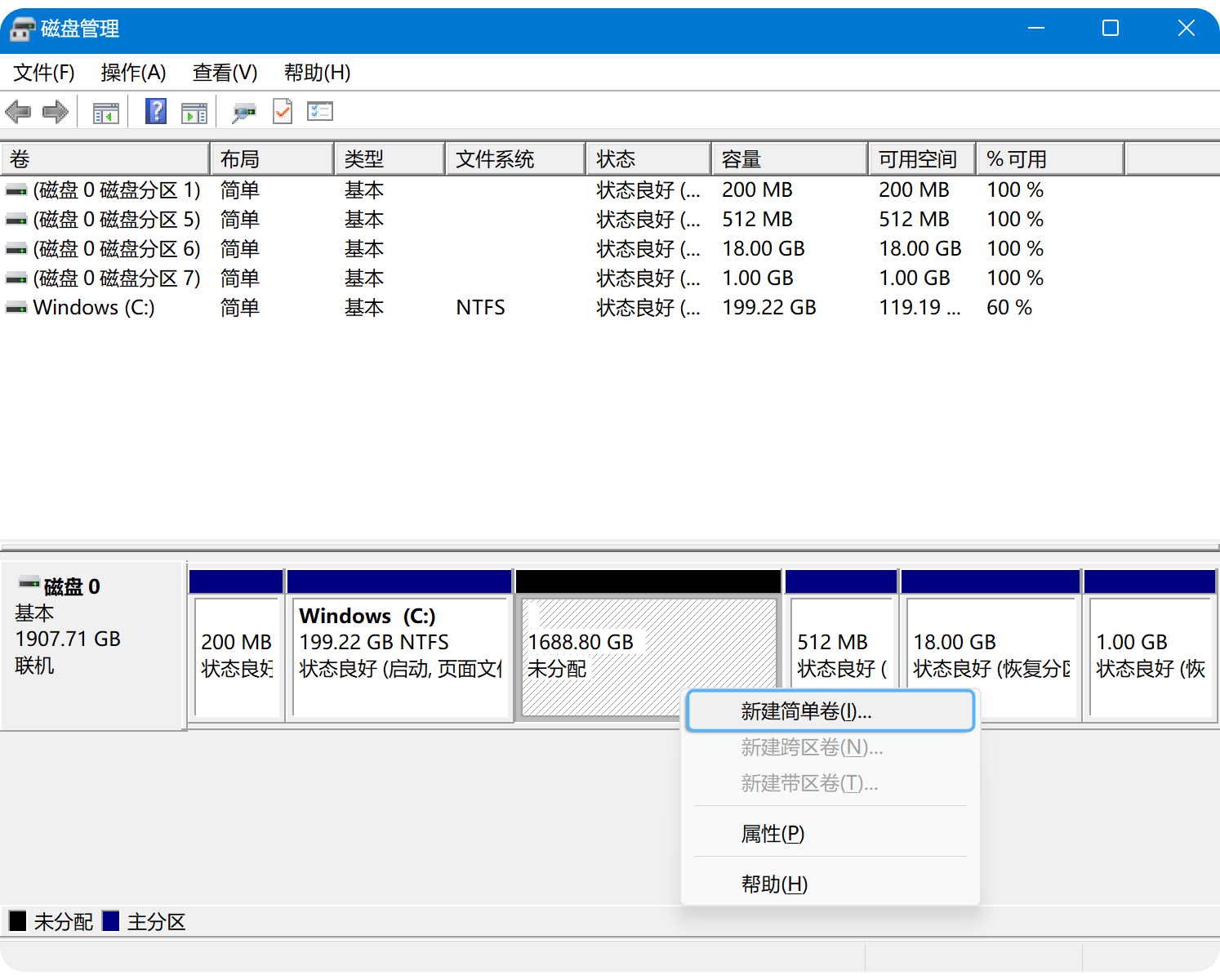
1. 右键点击压缩后出现的 “未分配” 空间,选择【新建简单卷】;
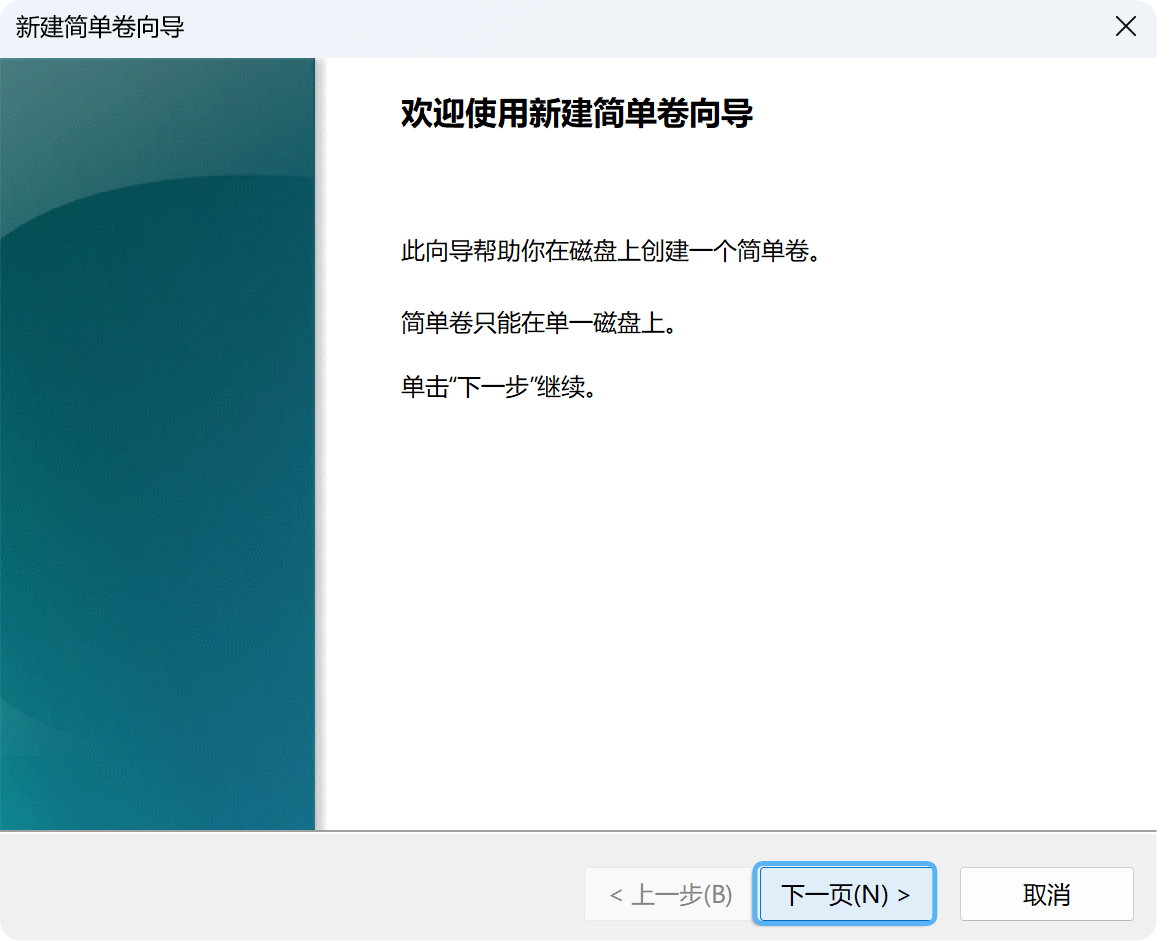
2. 弹出 “新建简单卷向导”,点击【下一步】;
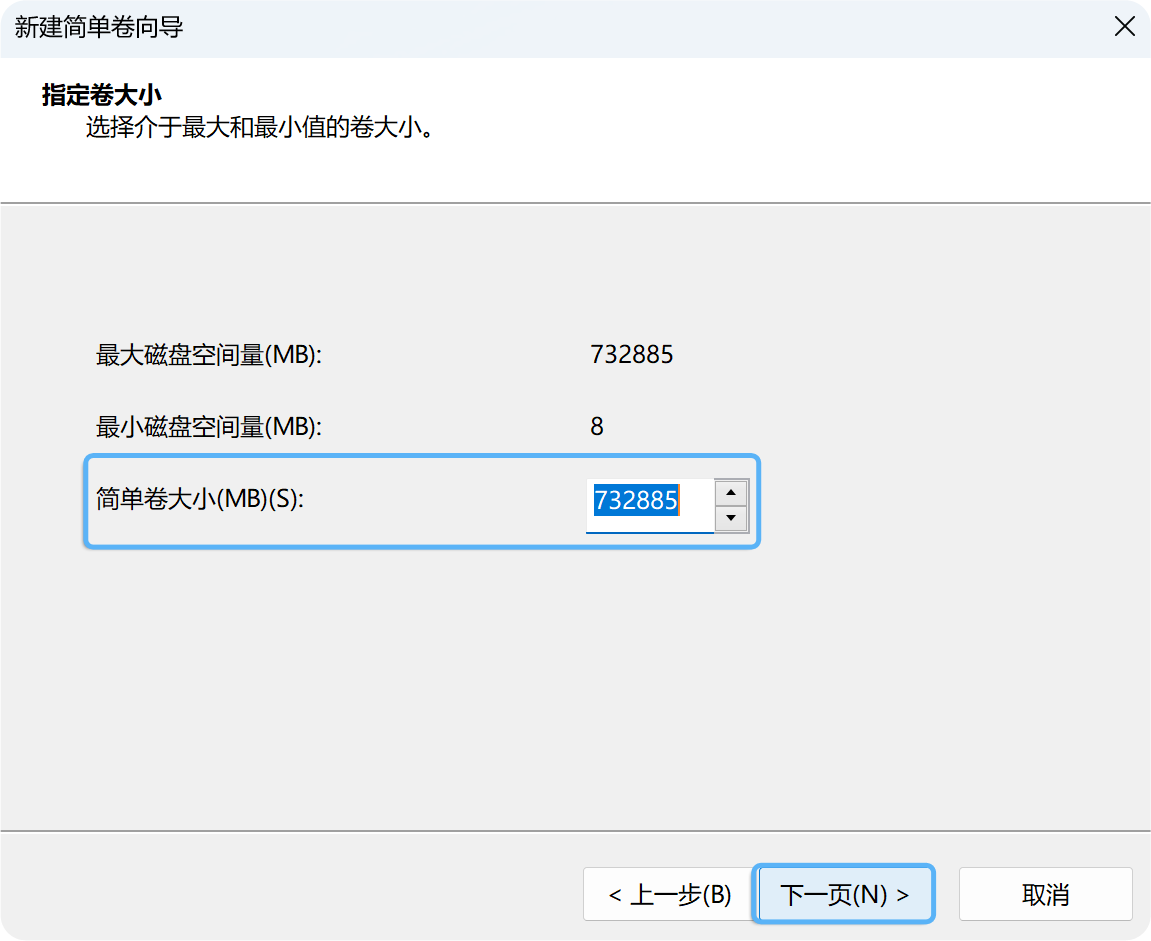
3. 指定卷大小:默认显示最大可用空间,可按需调整(需介于向导提示的 “最大 / 最小磁盘空间量” 之间),点击【下一步】;
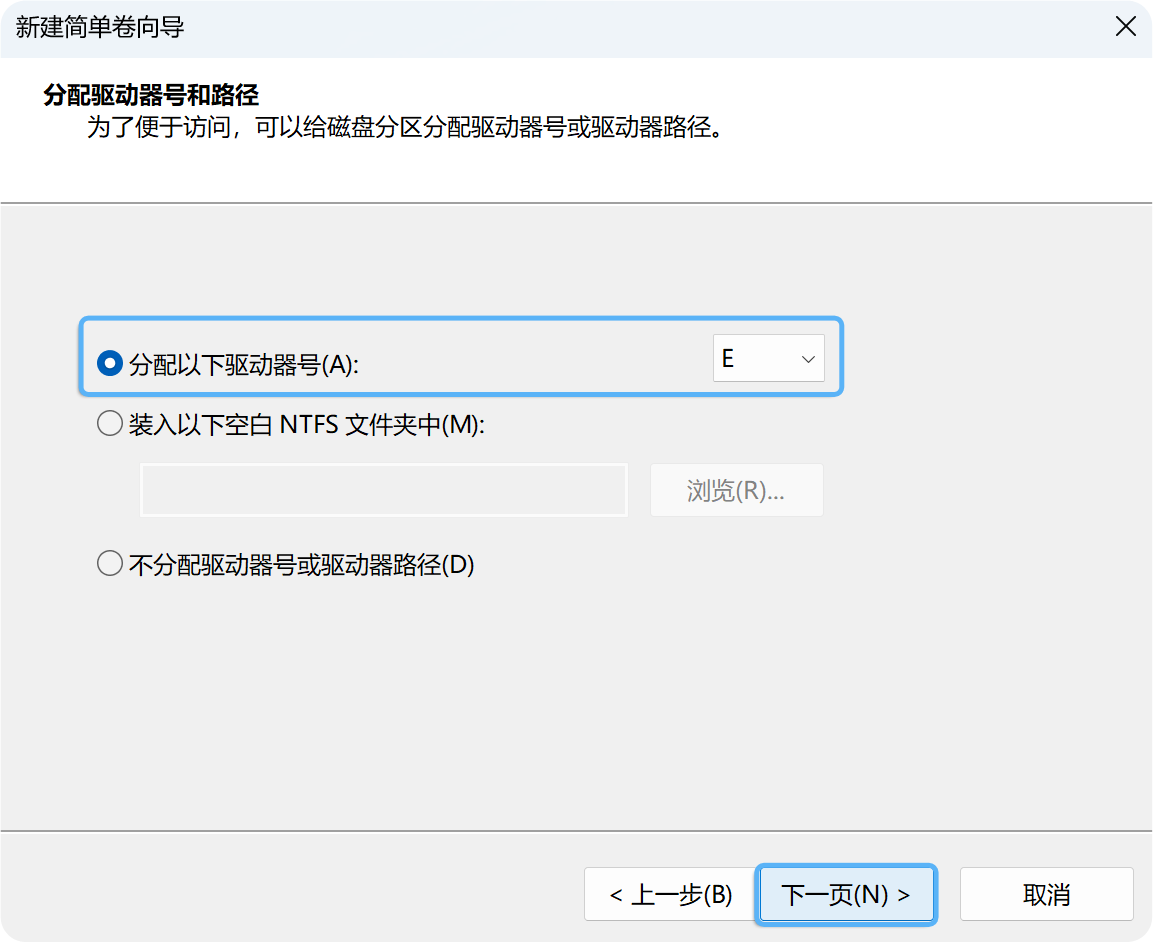
4. 分配驱动器号和路径:选择 “分配以下驱动器号”(默认会自动分配,如 “E:”),点击【下一步】;
5. 格式化分区:
o 选择 “按下列设置格式化这个卷”;
o 文件系统默认选择 “NTFS”,分配单元大小选择 “默认值”,卷标可自定义(如 “工作卷 (E:)”);
o 勾选 “执行快速格式化”(可选:取消 “启用文件和文件夹压缩”);
o 点击【下一步】,再点击【完成】,即可创建新的磁盘分区。
三、删除硬盘分区
(一)操作前重要警告
1. 删除分区后,该分区内的所有数据会永久丢失,务必提前备份重要数据;
2. 隐藏分区(如恢复分区)不可删除,否则会影响计算机正常功能(例:删除恢复分区后,无法使用系统恢复出厂功能)。
(二)详细操作步骤
步骤 1:打开磁盘管理
同 “创建硬盘分区” 的【步骤 1】(右键任务栏选【磁盘管理】,或【Win + X】选【磁盘管理】)。
步骤 2:选择分区并删除卷
1. 在磁盘管理窗口中,右键点击需要删除的目标分区(非隐藏分区);
2. 选择【删除卷】,弹出确认弹窗(提示 “删除此卷将清除其上的所有数据”);
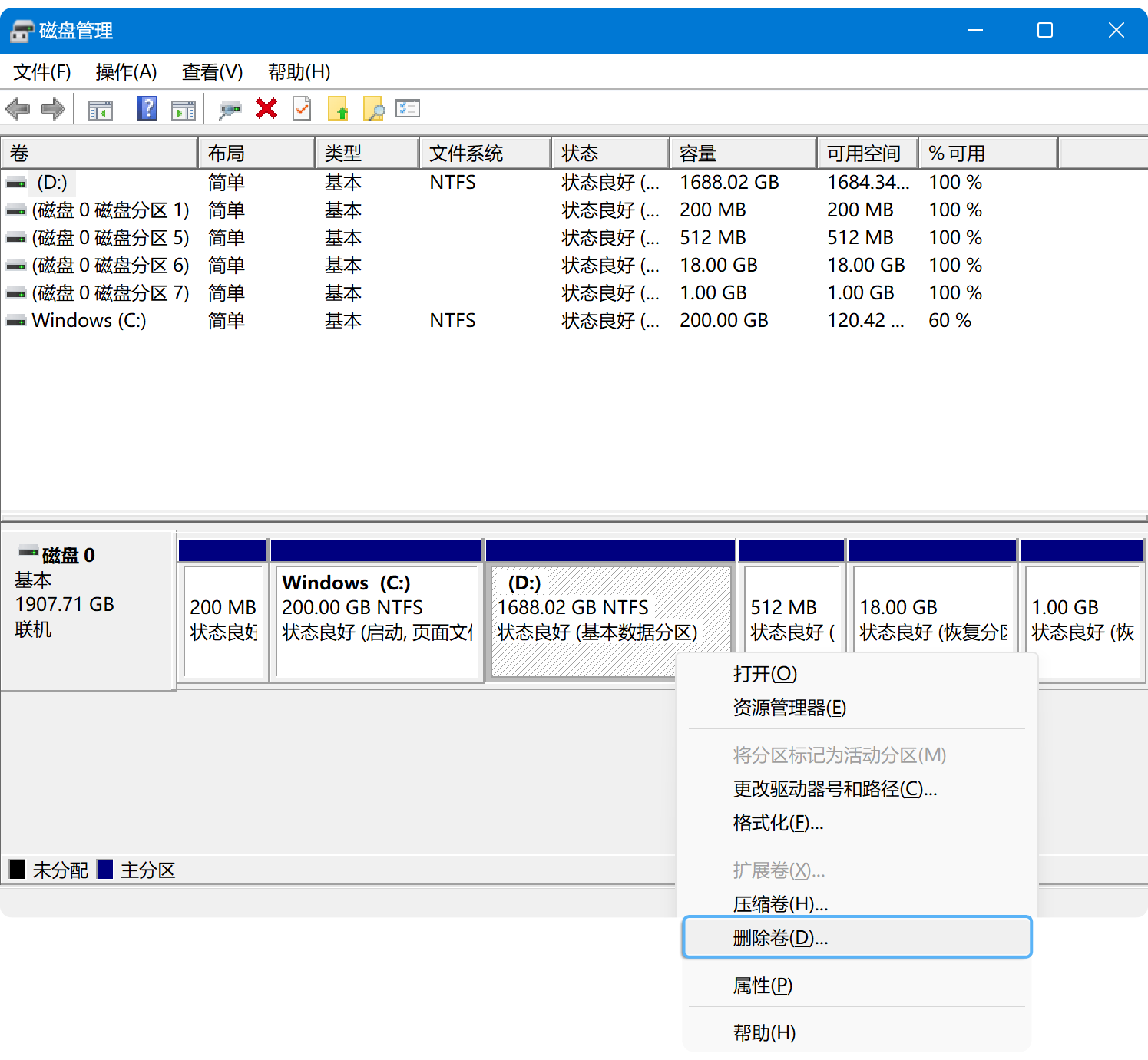
3. 确认已备份数据后,点击【是】,即可删除该分区(删除后原分区位置显示 “未分配” 空间)。
四、备注
1. 操作过程中若遇到问题,可查阅磁盘管理窗口的【帮助 (H)】,或访问微软官网获取技术支持;
2. 所有操作需谨慎,避免误删系统分区(如 Windows (C:)),导致计算机无法启动。